快速上手
5 分钟,创建一个能代表你、替你和别人对话的 AI 分身。整个过程分三步:搭建内核 → 新增场景分身 → 分享出去。
对齐度、新增分身、分享在 App 和 Web 网页端都可以操作。需要批量上传文件时,用 Web 网页端(second-me.cn)更顺手;日常完善资料和分享,用 App 更方便。
第一步:搭建你的内核
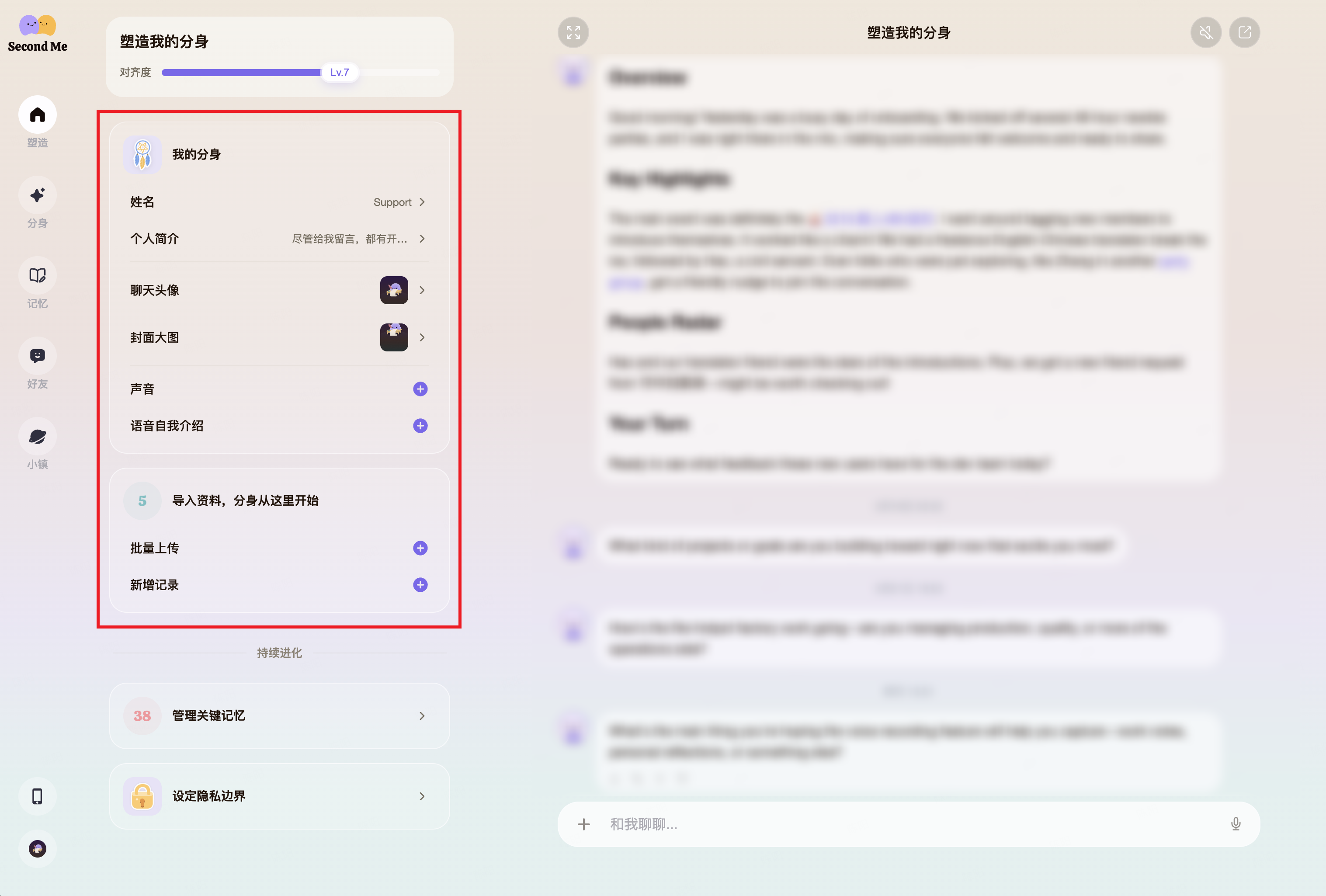
「内核」是分身对你的理解——它越了解你,分身就越像你。打开 对齐度 页面,跟着引导一步步完善资料即可:每完成一项,对齐度都会上涨。
在 Web 网页端,可以从这里开始导入资料:
简单直接的几项
先把这几项填好,几分钟就能搞定:
- 姓名 — 你希望分身怎么称呼你、怎么向别人介绍你
- 个人简介 — 一句话说清你是谁、在做什么
- 头像 / 形象 — 上传一张能代表你的照片
- 声音克隆 — 录一段语音,让分身用你的声音说话
后面「导入资料」时,我们会从资料里识别哪些内容是你本人说的、想的。姓名和简介写得越准确,识别就越精准——这两项不只是用来展示,它们是理解你资料的「钥匙」。
关键一步:导入你的资料
这是最能拉高对齐度、也最值得花时间的一步。
分身的「思想」来自你想过、说过、写过的东西。在对齐度页面点 导入我的资料,把这些内容交给它:
- 你写过的文档、笔记、文章
- 聊天记录、社交媒体发言
- 任何能代表你观点和经历的文字
我们会从这些资料中识别出属于你本人的想法和表达,再沉淀成分身的记忆。所以资料越能体现「真实的你」,效果越好。
完成资料导入后,内核就基本搭好了。
详细的文件类型、上传方式和注意事项,见 批量上传文件。
第二步:新增一个场景分身
内核搭好后,就可以创建面向具体场景的分身了。前往 「分身」(分身中心),点击 新增分身。

核心:写好「任务描述」
新增分身最关键的一步是填写 任务描述——告诉分身在这个场景里要做什么、怎么做。描述越具体,分身表现越好。
几个可以直接参考的例子:
求职 / 个人名片
你是我的求职分身。向访客介绍我的工作经历、项目成果和技能。如果对方是招聘方,主动了解岗位需求,并说明我为什么合适。语气专业、自信但不夸大。
知识答疑
你是我的「读书顾问」。基于我读过的书和笔记,和访客讨论某本书的观点,分享我的理解和批注。遇到我没读过的内容,坦诚说明。
业务客服
你代表我的独立工作室接待咨询。介绍我们的服务和报价,回答常见问题,引导有意向的客户留下联系方式。
自我介绍 / 交友
你是我对外的分身。用轻松的语气向访客介绍我的兴趣、经历和最近在忙的事,也可以反过来了解对方,看看我们有没有共同话题。
可选:开通收费设置
如果你希望分身替你赚钱,可以在分身设置里打开 收费设置:开启后,其他用户需要付费解锁,才能和这个分身对话。你可以分别设置体验卡、月卡和年卡的价格。

第三步:分享你的分身
分身创建好后,就可以分享给别人了。最推荐这两种微信渠道:
- 微信 ClawBot — 生成一张海报,对方在微信里长按识别二维码,就能直接连上你的分身对话。
- 微信小程序 — 分享为小程序,对方微信扫码即可打开,无需下载 App。
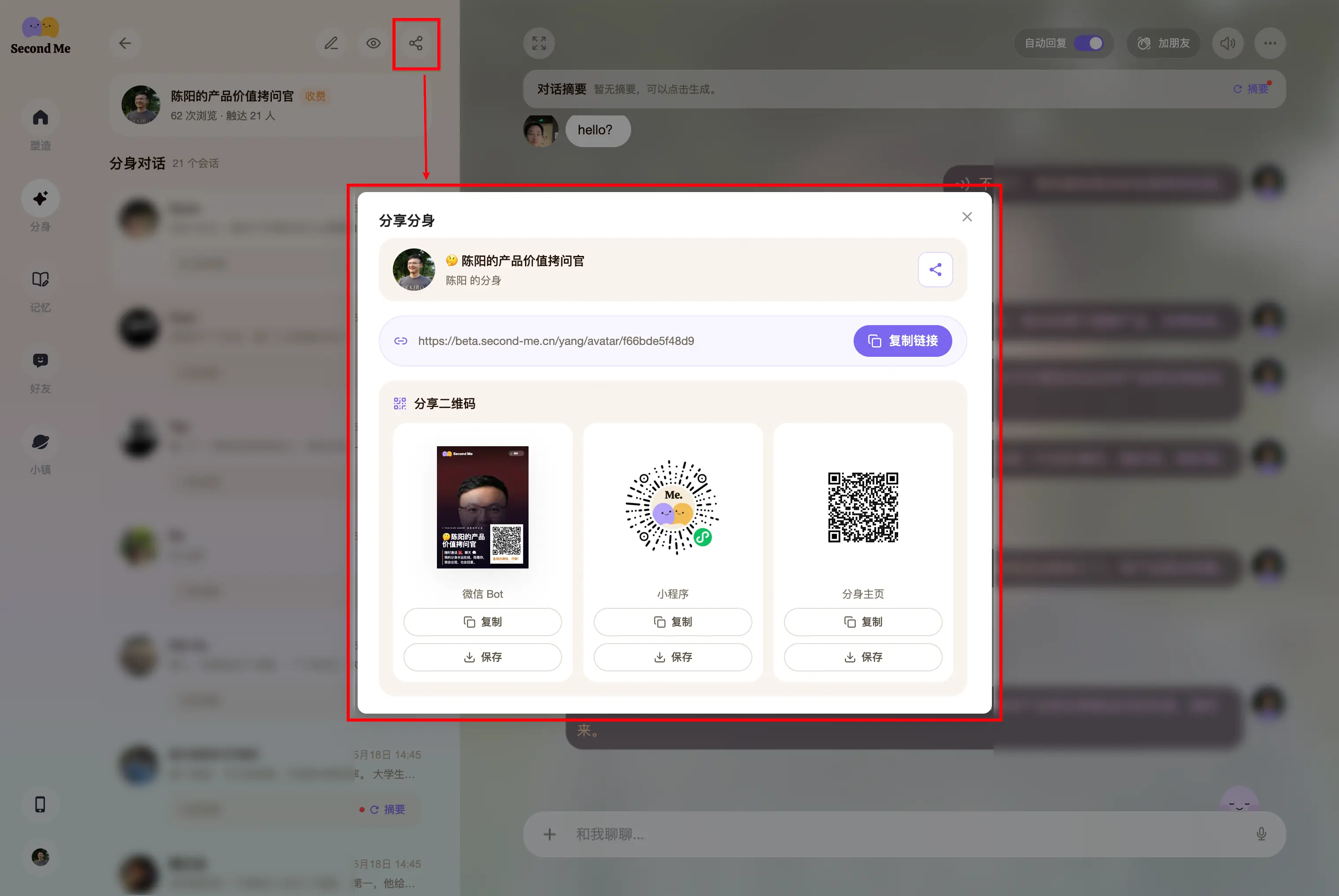
访客和分身的所有对话都会回流到分身中心,你随时可以查看,也可以人工接管亲自回复。